Egyik kedves blogolvasó kért meg arra, hogy írjam meg, honnan is vásároltam meg a ReMo Recordert - nos hát innen, az OVI üzletből. Igen ám, de most már csak a Trial változat érhető el... A gyártó a SpesCom, ám weboldalukon nem érhetőek el a termékek. Találtam egy hivatkozást a Remo Vault oldalra, ahol elvileg ezt a terméket is meg lehet találni, nos nekem nem sikerült.....
nem is csodálom, hogy a Nokia boltja nem tudott számlát adni. Megnéztem, az alkalmazás valóban ott van a telefonomon...
2010. október 29.

2010. október 8.
Azt hittem
Azt hittem, telefon nélkül maradok: Áronka kisfiam játszadozott vele, majd leejtette. Mikor megnéztem, már csak egy " hibás SIM" vagy hasonló képernyő fogadott. Picit megijedtem, mert most úgy hirtelen nem szeretnék telefont vásárolni, nem is tudnám milyet vennék. Kikapcs bekapcs nem segített, csupán annyi történt, hogy a telefon már nem is észlelte a SIM kártyát, kártya nélküli üzemmódban indult el. Az sem segített rajta, hogy kivettem az aksit és a SIM kártyát, majd vissza. Tibi gyorsan kikapta a kezemből, és egy picit megpiszkálta a SIM érintkezőit, majd visszatevéskor működött. Én ezt úgy éltem meg, hogy lehet haldoklik a telefonom...
2010. szeptember 20.
Off: új design
Amint látni lehet, új köntöst kapott ez az oldal. Hamarosan még írok, jelentkezem újdonságokkal, újabb tesztelt programokkal.
Kértem a Nokiától egy újabb telefont, hogy arról is írjak egy három éves teszteléses blogot, lássuk, hogy akkor jónak tartják-e az ötletet vagy sem. De addig is, ti milyen Nokia tartós tesztjéről szeretnétek olvasni? Válaszokat a hozzászólásban várok.
Kértem a Nokiától egy újabb telefont, hogy arról is írjak egy három éves teszteléses blogot, lássuk, hogy akkor jónak tartják-e az ötletet vagy sem. De addig is, ti milyen Nokia tartós tesztjéről szeretnétek olvasni? Válaszokat a hozzászólásban várok.
2010. május 27.
Vásároltam
Eddig soha sem vásároltam egy alkalmazást sem E65-ösömre, de most megtört a jég és kiadtam 1250 forintot egy érdekes alkalmazásért. A neve ReMo Recorder Full, egy dél-afrikai cég készítette. Maga a vásárlás is egy kész (rém)történet, ezt majd később írom meg.


Az alkalmazásra azért volt szükségem, mert nem volt nálam tavaszoláskor a régi, kitört képernyőjű MP3-mas lejátszós diktafonom, és szükségem volt egyre. Így az Ovi Store-ban kutakodva az első recorder funkcióval büszkélkedő alkalmazást töltöttem le. Az oldalon úgy reklámozza magát az alkalmazás, hogy a telefonbeszélgetések felvételére alkalmas - ez igaz is - , de emellett más hangokat is fel lehet venni.
A telefonra két alkalmazás települ: a Remo Memo - ezzel lehet felvenni a bármilyen hangokat, legyen az interjú, zene a rádióból stb. Ennek használata egyszerű, elindítod, megnyomod a record gombot, a felvételt szüneteltetni vagy leállítani lehet. Mikor leállítod a felvételt, akkor egy kis címkét írhatsz a fájl mellé, ez a fájl nevébe íródik. Ez hasznos, hiszen nem kell belehallgatni a fájlba, elég ha megnézed a nevét és tudod mi van benne.
A másik a Remo Recorder Setting - vagyis itt állítod be, hogy a mobiltelefonon keresztül lebonyolított beszélgetéseket hogyan vegye fel. A felvevő automatikusan indulhat vagy kézzel indíthatod, érdemes az automatikus lehetőséget választani, így legalább nem kell vele bíbelődni. Az alkalmazás a telefonbeszélgetés elindulása pillanatában kezdi a felvételt, beállítható, hogy felvétel közben legyen egy beep hang vagy sem. Ami még érdekes, hogy beállítható, hogy a felvétel végén megkérdezze, el akarjuk-e mentetni a beszélgetést vagy sem, ha a nem-et választod, akkor automatikusan ment. Ugyanitt a beállításoknál adható meg, hogy a belső memóriára vagy a külsőre mentsen, én a külsőt adtam meg.
A telefonhívásokat az alkalmazás napra lebontva rendszerezi, így könnyű őket visszakeresni. A fájl neve is beszédes: a dátumon kívül tartalmazza a hívó fél telefonszámát, ám ha benne van telefonkönyvünkben, akkor a nevét.
A fájlokat egy saját, Spescom nevű mappába menti, .amr formátumban, ezt számítógépen a QuickTime lejátssza. A felvételek minősége kitűnő, élvezetes hallgatni. Azt a pénzt, amit érte adtam, végképp megéri.


2010. március 21.
Ovi Maps és Navigáció
Csorgott a nyálam és biza elavultnak is éreztem a telefonomat, amikor kiderült, hogy az ingyen biztosított Ovi Maps és Navigációs programnak nincs mit keresnie telefonomon. Mert nincs benne GPS. Mert már régi telefonnak számít a Nokia szabványai szerint - lassan három éves. Mert...
Ha már van olyan telefonod, ahol használhatod, akkor ezen a linken nézz szét.
Ha már van olyan telefonod, ahol használhatod, akkor ezen a linken nézz szét.
2010. március 11.
Kicsit off: Mi fér egy Nokia dobozba?
Szerintem a Nokia PR-osai hozták létre ezt az oldalt, a http://nokiadoboz.blog.hu -t. Ha valaki nem olvasta volna, az Index hozta le ezt az interjút, idézünk:
"Azóta tudom, hogy tizenötmillió fér el egy Nokia-dobozban, mert egyszer például abban adtam át az összeget" - mondta Balogh Zsolt, a BKV volt megbízott vezérigazgatója, aki szerint mintegy hetvenmillió forint jutott rajta keresztül Hagyó Miklóshoz.
Az oldalon arra kérnek, hogy végy egy Nokia-dobozt, tegyél belé valamit és fotózd le. Ennyi.
Na jó, most végiggondolva, akár a fidesz is létrehozhatta volna ezt a blogot, de ők talán nem....
Kíváncsi lennék, kié az ötlet, de addig is megyek Nokia-dobozt fotózni.
"Azóta tudom, hogy tizenötmillió fér el egy Nokia-dobozban, mert egyszer például abban adtam át az összeget" - mondta Balogh Zsolt, a BKV volt megbízott vezérigazgatója, aki szerint mintegy hetvenmillió forint jutott rajta keresztül Hagyó Miklóshoz.
Az oldalon arra kérnek, hogy végy egy Nokia-dobozt, tegyél belé valamit és fotózd le. Ennyi.
Na jó, most végiggondolva, akár a fidesz is létrehozhatta volna ezt a blogot, de ők talán nem....
Kíváncsi lennék, kié az ötlet, de addig is megyek Nokia-dobozt fotózni.
2010. február 9.
Mi legyen a következő Nokia telefonom?
Jópofa kis alkalmazással állt elő a Nokia, készített egy kis oldalt, ahol megadhatjuk, milyen Nokiánk van jelenleg, és ennek függvényében ajánl nekünk új telefont.
Az E65-ösre az E66-ost, az E71-est és az N97-est javasolja. Hááát bevallom őszintén, nem tudom melyiket választanám.
Az E65-ösre az E66-ost, az E71-est és az N97-est javasolja. Hááát bevallom őszintén, nem tudom melyiket választanám.
2010. február 8.
Kicsit off: nyílt forráskódú lett a Symbian
Kicsit elaludtam a hír mellett, február 4-én jelentette be a Symbian Alapítvány, hogy nyílt lett a Nokia mobiltelefonok operációs rendszere, a Symbian. A forráskódot bárki letöltheti az alapítvány weboldaláról, a www.symbian.org-ról.
Az alapítvány azért nem adja ki teljesen az ellenőrzése alól a kódot, fenntartja magának azt a jogot, hogy ellenőrizze, milyen telefonokon futtatják a rendszert, de csak azért, hogy ezek a készülékek minimális előírásoknak megfeleljenek. Nos ennyi.
Az alapítvány azért nem adja ki teljesen az ellenőrzése alól a kódot, fenntartja magának azt a jogot, hogy ellenőrizze, milyen telefonokon futtatják a rendszert, de csak azért, hogy ezek a készülékek minimális előírásoknak megfeleljenek. Nos ennyi.
2009. október 31.
Facebook Nokia E65-re
Be kell vallanom, amióta Áron amerikai nagybácsija úgy döntött, hogy Áron unokatestvérének születését a Facebook segítségével közvetíti, azóta kissé Facebook rajongó lettem. Így körülnéztem, hogyan is lehetne a mobilon is követni a Facebook-ot, nos nagyon egyszerű: az m.facebook.com címet kell beírni a böngészőbe és kész. Felhasználó nevünket és jelszavunkat csak egyszer kell megadni, megjegyzi a rendszer. Érdemes wi-fire kapcsolódva használni, mert azért szereti enni a kis biteket az alkalmazás.
2009. október 12.
Nokia Multimedia Transfer III. rész
Szóval a telepítés az egyszerű, a szokásos dolgokat kell tenni. A kis program ikonja indításákor fenn a menücsíkban jelenik meg. A program angol.
Érdemes előbb beállítani az alkalmazást és azután kezdeni el használni, mert következő alkalommal a programot és a telefont kell csak indítani, a fájlok átvitele automatikusan elkezdődik majd.
A Device Settings menüpontnál az állítási lehetőségek:
a General fülnél bekattinthatjuk, hogy az adatok átvitele a telefon csatlakozásakor megtörténjen automatikusan. Nyilván, a program az USB kapcsolódást javasolja alapból, mert az a gyorsabb, de Bluetooth-ra is át lehet állni. Ha fel van jól töltve a telefon, akkor ez az egyszerű Bluetooth is megteszi.
Az Audio fülnél az iTunes szinkronizálást állíthatjuk be. Itt tudjuk kiválasztani azokat a zenelistákat, melyeket telefonunkra is át szeretnénk tölteni, és itt adhatjuk meg, hogy csak az iTunes-ban megjelölteket vigye át telefonunkra.
A Photos - nos ez kicsit trükkös volt, nem jöttem rá azonnal. Ha bekattintjuk, hogy Enable this device as a digital camera, akkor a telefonunk fényképezőgépként működik, és így kapcsolódáskor elindul az iPhoto és betölti a fotókat, videókat egyaránt. Ha már meglévő fotókat szeretnénk telefonunkra áttölteni, akkor a meglévő albumokból választhatunk. Megadhatjuk, hogy a képeket automatikusan átméretezze, nálam ez igazán jól sikerült.
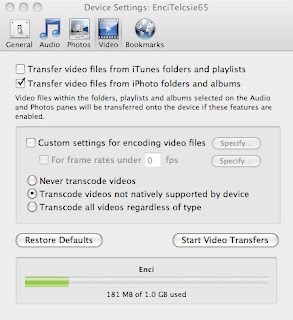
A Video menüpontnál lehet beállítani, hogy az iPhotoból és vagy az iTunesből hozza át automatikusan a videókat. Ugyanitt állíthatjuk be, hogy kódolja-e vagy sem azokat a videókat, melyeket a telefon nem tudja lejátszani. Ezt a lehetőséget csak arra használtam, hogy a videókat a telefonból a számítógépre mentsem át, fordítva nem történt.
A beállítások után csak kapcsolni kell a telefont a szoftverrel és automatikusan elkezdődnek az áttöltések.
Van egy olyan menüpont, hogy Start music fill up. Ha ide bemegyünk, akkor az iTunes egy előre megadott százaléknyira feltölti memóriakártyánkat véletlenszerű zenével. Ehhez már csak egy jó zenelejátszót kell a telefonra találni és megvan az újabb iPod :-D.
A Bookmarks menüpontról nem tudok nyilatkozni, mert azt írja ki, hogy az E65 nem támogatja ezt a menüpontot. Hát ez van, így jártunk. Jöjjenek a képernyőképek:
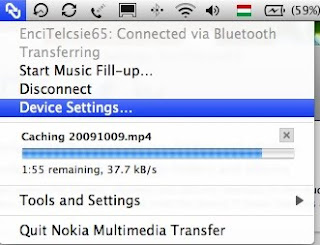
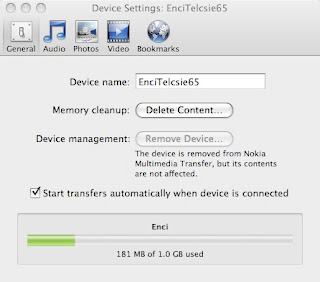
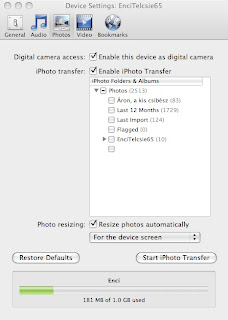
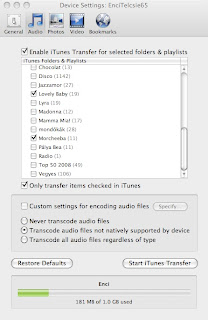
Érdemes előbb beállítani az alkalmazást és azután kezdeni el használni, mert következő alkalommal a programot és a telefont kell csak indítani, a fájlok átvitele automatikusan elkezdődik majd.
A Device Settings menüpontnál az állítási lehetőségek:
a General fülnél bekattinthatjuk, hogy az adatok átvitele a telefon csatlakozásakor megtörténjen automatikusan. Nyilván, a program az USB kapcsolódást javasolja alapból, mert az a gyorsabb, de Bluetooth-ra is át lehet állni. Ha fel van jól töltve a telefon, akkor ez az egyszerű Bluetooth is megteszi.
Az Audio fülnél az iTunes szinkronizálást állíthatjuk be. Itt tudjuk kiválasztani azokat a zenelistákat, melyeket telefonunkra is át szeretnénk tölteni, és itt adhatjuk meg, hogy csak az iTunes-ban megjelölteket vigye át telefonunkra.
A Photos - nos ez kicsit trükkös volt, nem jöttem rá azonnal. Ha bekattintjuk, hogy Enable this device as a digital camera, akkor a telefonunk fényképezőgépként működik, és így kapcsolódáskor elindul az iPhoto és betölti a fotókat, videókat egyaránt. Ha már meglévő fotókat szeretnénk telefonunkra áttölteni, akkor a meglévő albumokból választhatunk. Megadhatjuk, hogy a képeket automatikusan átméretezze, nálam ez igazán jól sikerült.
A Video menüpontnál lehet beállítani, hogy az iPhotoból és vagy az iTunesből hozza át automatikusan a videókat. Ugyanitt állíthatjuk be, hogy kódolja-e vagy sem azokat a videókat, melyeket a telefon nem tudja lejátszani. Ezt a lehetőséget csak arra használtam, hogy a videókat a telefonból a számítógépre mentsem át, fordítva nem történt.
A beállítások után csak kapcsolni kell a telefont a szoftverrel és automatikusan elkezdődnek az áttöltések.
Van egy olyan menüpont, hogy Start music fill up. Ha ide bemegyünk, akkor az iTunes egy előre megadott százaléknyira feltölti memóriakártyánkat véletlenszerű zenével. Ehhez már csak egy jó zenelejátszót kell a telefonra találni és megvan az újabb iPod :-D.
A Bookmarks menüpontról nem tudok nyilatkozni, mert azt írja ki, hogy az E65 nem támogatja ezt a menüpontot. Hát ez van, így jártunk. Jöjjenek a képernyőképek:


2009. október 7.
Nokia Multimedia Transfer
Az Apple és Nokia viszonya kicsit mindig olyan fura volt. A Nokiának nyilván a sok millió és millió felhasználóval rendelkező Windows platformok támogatása érte meg legjobban. A sok millió felhasználós Apple tulajdonosok pedig mindig megoldották valahogy... egyszerűen Bluetooth-on keresztül kapcsoltam össze a gépet és a telefont, majd Browse device-val letöltöttem a telefonról mindazt, ami kellett.
No de mostantól a Nokia Multimedia Transfer nevű alkalmazás segít a fotók, videók áttöltésében, az Itunes szinkronizálását is elvégzi - állítólag. Az alkalmazást letöltöttem, telepítem és máris írok a tapasztalatokról.
Update: Úristen!!!! Felejtek!!! Már foglalkoztam ezzel a Multimedia Transferrel, igaz akkor nem volt valami jó az alkalmazás, most picit jobbnak tűnik. De még azért is írok róla!!!
No de mostantól a Nokia Multimedia Transfer nevű alkalmazás segít a fotók, videók áttöltésében, az Itunes szinkronizálását is elvégzi - állítólag. Az alkalmazást letöltöttem, telepítem és máris írok a tapasztalatokról.
Update: Úristen!!!! Felejtek!!! Már foglalkoztam ezzel a Multimedia Transferrel, igaz akkor nem volt valami jó az alkalmazás, most picit jobbnak tűnik. De még azért is írok róla!!!
2009. augusztus 7.
Off: indítottunk egy oldalt
Off bejegyzés következik: indítottunk egy oldalt, www.lopottlaptop.hu a címe és igen a lopott noteszgépek nyilvántartásával foglalkozik. Látogassátok, nézzétek, használjátok és amiután Tibi befaragja a hirdetéseket, kattintsatok rájuk.
2009. július 3.
Nimbuzz az új Fring - Skype Nokia E65-ön
Régebb a Fring alkalmazást használtam arra, hogy a Skype és a többi üzenetküldő működjön a mobilon. Valamiért letöltöttem a Nimbuzz nevű alkalmazást, ami ugyanúgy ingyenes, mint a Fring. És meglepetésemre egy sokkal jobb Skype alkalmazást találtam, mint ami a Fring volt. (Bár most megnéztem újra a Skype oldalát és kidolgozták a Skype Lite-ot az E65-höz hasonló Nokiákra, majd ezt is tesztelem, ígérem.)
Szóval Nimbuzz. A www.nimbuzz.com oldalon van nekik a letölthető alkalmazásuk. Skype mellett a Windows Live Messenger (MSN), Yahoo Messenger, ICQ, AIM, studiVZ, GoogleTalk, Facebook, MySpace, Jabber stb. használatához is alkalmas ez a cseveggőket egységesítő alkalmazás. Szép narancsságra Fideszes színekben pompázik a felhasználói felület :-D nem mintha ez pártpreferenciákat tükrözne vagy kizárna.
Induláskor megkérdi, hogy engedélyezem-e hogy használja a hálózatot, és azután én meg úgy állítottam be, hogy mindig kérdezzen rá, milyen kapcsolatot használjon. Nyilván a wi-fit preferálom, de beszéltem már a Pannon Interneten keresztül is, jó minőségben és Skype-on. Valamiért neked spanyol nyelvű üdvözlő szöveggel indul, de azután rögtön belép. Első induláskor persze kell egy Nimbuzz belépőt és jelszót választani, majd megadni a kedvenc csevegőprogramjaink jelszavait, belépő azonosítóit - ezt csak egyszer kell, a program elmenti őket. Eddig mindig tökéletesen működött, kivéve ezt az egy alkalmat, amikor írni terveztem róla. Olyan szinten lefagyott, hogy újra kellett indítani a telefont - ami rá is fér a telefonra időközönként, valljuk be, de nem szeretem lefagyott programok miatt megtenni.
Szóval az induló képernyőn meg tudunk adni újabb csevegő programokhoz elérhetőségeket, ha ezt nem szeretnénk, akkor a Done gombbal léphetünk tovább. Alapból az online lévő emberkéket ábécé sorrendben teszi az első helyre, majd következnek további ismerőseink. Ezt a sorrendet a Menu/Setting/My Application Setting menüpontnál finomíthatjuk tovább.
Egyébként meg igen egyszerű használni: kiválasztjuk azt az embert, akivel kapcsolatba szeretnénk lépni, majd egyszerűen egy enter után a lehetőségek felbukkannak: rövid üzenetet küldhetünk vagy felhívhatjuk vagy fotót, fájlt küldhetünk neki. Konferencia hívást is támogatja az alkalmazás, ezt nem használtam eddig. Hát erről ennyit érdemes írni, finomhangolásokat érdemes kitapasztalni, illetve ha bármi kérdés vagy óhaj sóhaj születne, akkor szívesen válaszolok. Képek alant:


Szóval Nimbuzz. A www.nimbuzz.com oldalon van nekik a letölthető alkalmazásuk. Skype mellett a Windows Live Messenger (MSN), Yahoo Messenger, ICQ, AIM, studiVZ, GoogleTalk, Facebook, MySpace, Jabber stb. használatához is alkalmas ez a cseveggőket egységesítő alkalmazás. Szép narancsságra Fideszes színekben pompázik a felhasználói felület :-D nem mintha ez pártpreferenciákat tükrözne vagy kizárna.
Induláskor megkérdi, hogy engedélyezem-e hogy használja a hálózatot, és azután én meg úgy állítottam be, hogy mindig kérdezzen rá, milyen kapcsolatot használjon. Nyilván a wi-fit preferálom, de beszéltem már a Pannon Interneten keresztül is, jó minőségben és Skype-on. Valamiért neked spanyol nyelvű üdvözlő szöveggel indul, de azután rögtön belép. Első induláskor persze kell egy Nimbuzz belépőt és jelszót választani, majd megadni a kedvenc csevegőprogramjaink jelszavait, belépő azonosítóit - ezt csak egyszer kell, a program elmenti őket. Eddig mindig tökéletesen működött, kivéve ezt az egy alkalmat, amikor írni terveztem róla. Olyan szinten lefagyott, hogy újra kellett indítani a telefont - ami rá is fér a telefonra időközönként, valljuk be, de nem szeretem lefagyott programok miatt megtenni.
Szóval az induló képernyőn meg tudunk adni újabb csevegő programokhoz elérhetőségeket, ha ezt nem szeretnénk, akkor a Done gombbal léphetünk tovább. Alapból az online lévő emberkéket ábécé sorrendben teszi az első helyre, majd következnek további ismerőseink. Ezt a sorrendet a Menu/Setting/My Application Setting menüpontnál finomíthatjuk tovább.
Egyébként meg igen egyszerű használni: kiválasztjuk azt az embert, akivel kapcsolatba szeretnénk lépni, majd egyszerűen egy enter után a lehetőségek felbukkannak: rövid üzenetet küldhetünk vagy felhívhatjuk vagy fotót, fájlt küldhetünk neki. Konferencia hívást is támogatja az alkalmazás, ezt nem használtam eddig. Hát erről ennyit érdemes írni, finomhangolásokat érdemes kitapasztalni, illetve ha bármi kérdés vagy óhaj sóhaj születne, akkor szívesen válaszolok. Képek alant:


2009. június 14.
Fiirmware frissítés - újból
Újból van újdonság a Nokia E65 firmware háza táján, most a 4.0.633.74.00-ás verziónál tartunk (ha jól látom ez tavaly decemberben történt, a váltás, nem kapkodtam el megnézni, hogy van-e újdonság :-D). Mivel nekem kötelező frissíteni, hát frissítettem - közben a pc-s PC Suite alkalmazás is frissítette önmagát. A frissítési folyamatot itt írtam le, azóta sem változott.
Amellett, hogy újra kitakarította a sok szemetet a telefonról, azt vettem észre elsőre, hogy megváltozott a nem fogadott hívások kezelése. És ez az újdonság tetszik. Az új menet szerint ha van egy nem fogadott hívásod, akkor amikor kinyitod a telefont - vagyis feltolod a billentyűzetet - rögtön megjelenik a képernyőn egy ablak, hogy volt egy nem fogadott hívás és hogy meg akarod-e nézni. Ugyanez van az SMS-ekkel is, ott is rögtön megjelenik a képernyőn és rögtön el is olvashatod. A többi újdonságról itt lehet olvasni angolul, nem volt időm megnézni, hogy valóban működik az összes.


Amellett, hogy újra kitakarította a sok szemetet a telefonról, azt vettem észre elsőre, hogy megváltozott a nem fogadott hívások kezelése. És ez az újdonság tetszik. Az új menet szerint ha van egy nem fogadott hívásod, akkor amikor kinyitod a telefont - vagyis feltolod a billentyűzetet - rögtön megjelenik a képernyőn egy ablak, hogy volt egy nem fogadott hívás és hogy meg akarod-e nézni. Ugyanez van az SMS-ekkel is, ott is rögtön megjelenik a képernyőn és rögtön el is olvashatod. A többi újdonságról itt lehet olvasni angolul, nem volt időm megnézni, hogy valóban működik az összes.


2009. június 11.
Internetes rádió Nokia E65-ön
A Nokia E65-ös üzleti telefon. És így, a gyártó nem épített bele FM rádió vevőt, ezt kispórolták. De van benne wi-fi kapcsolódási lehetőség és azon keresztül a nagy világon sokkal több rádióállomást lehet befogni. Már ha megvan a hozzá szükséges szoftver. A Nokia azonban ezekre a telefonokra is gondolt és az Internetes rádió nevű alkalmazást letölthetővé tette weboldalán. Mobiltelefonról a Menü/Web menüpontnál kezdjünk, ott a Nokia for Business menüpontot válasszuk, ami elirányít a nokia.mobi oldalra, ahol a Letöltések/Alkalmazások helyen lehet az Internetes rádió alkalmazást letölteni.
Az alkalmazás előnye, hogy magyar nyelvű és hogy könnyen lehet használni. A Nokia nyilván kivédi magát nagyon sok elfogadni való nyilaatkozattal, mert az internetes rádió ugye sok adatforgalmat generál, ami sok pénzbe kerülhet és amit a Nokia nem akar kifizetni a felhasználó helyett. De nemcsak szolgáltatói interneten keresztül, hanem vezeték nélküli internetes csatlakozás segítségével is tudjuk használni az alkalmazást.
Az én telefonomon induláskor mindig az Easy Wlan kapcsolaton szeretne kapcsolódni, de ilyen nem elérhető nálam. De sebaj, mindig azt mondom, hogy használja az Easy Wlan kapcsolatot, majd a következő ablakban felkínálja az újabb hozzáférési pont kiválaasztását, ott már szerepel az itthoni wi-fi neve.
Ezután három lehetőség közül választhatunk: haa már vannak elmentett kedvenc állomások, akkor oda mehetünk, az Állomástár rengeteg, különböző szempont szerint rangsorolt rádióállomást sorol fel, ott kedvünkre böngészhetünk, majd a Keresés menüpontban szabadon kereshetünk rádióállomás után. Magyar állomások is vannak az állomástárban, de tényleg rengeteg adó közül választhatunk. Kdvencem a 80-aas 90-es évek zenéit játszó Kick rádió. Hiába na, öreg vagyok.


Az alkalmazás előnye, hogy magyar nyelvű és hogy könnyen lehet használni. A Nokia nyilván kivédi magát nagyon sok elfogadni való nyilaatkozattal, mert az internetes rádió ugye sok adatforgalmat generál, ami sok pénzbe kerülhet és amit a Nokia nem akar kifizetni a felhasználó helyett. De nemcsak szolgáltatói interneten keresztül, hanem vezeték nélküli internetes csatlakozás segítségével is tudjuk használni az alkalmazást.
Az én telefonomon induláskor mindig az Easy Wlan kapcsolaton szeretne kapcsolódni, de ilyen nem elérhető nálam. De sebaj, mindig azt mondom, hogy használja az Easy Wlan kapcsolatot, majd a következő ablakban felkínálja az újabb hozzáférési pont kiválaasztását, ott már szerepel az itthoni wi-fi neve.
Ezután három lehetőség közül választhatunk: haa már vannak elmentett kedvenc állomások, akkor oda mehetünk, az Állomástár rengeteg, különböző szempont szerint rangsorolt rádióállomást sorol fel, ott kedvünkre böngészhetünk, majd a Keresés menüpontban szabadon kereshetünk rádióállomás után. Magyar állomások is vannak az állomástárban, de tényleg rengeteg adó közül választhatunk. Kdvencem a 80-aas 90-es évek zenéit játszó Kick rádió. Hiába na, öreg vagyok.


2009. június 10.
Apple vezeték nélküli billentyűzet és Nokia
Miközben nagy volt a pocakom és még tudtam írogatni, de már nem tudtam ülni széken és az ágyban kellett feküdnöm és a kezeim már nem érték el a laptop billentyűit, nos akkor Tibi vásárolt nekem ajándékba egy vezeték nélküli Apple-s billentyűzetet. Meg kellett születnie Áronnak ahhoz, hogy a Bluetooth-os vezeték nélküli billentyűzetet a telefonnal akarjam párosítani. Sikerült is, a következő lépéseken kell végigmenni:
1. Töltsük le a Nokia Wireless Keyboard nevű alkalmazását. Az alkalmazást a Nokia vezeték nélküli billentyűzeteire találták ki, de működik az Apple billentyűzetével is. Mobiltelefonról ezt az alkalmazás a Menü/Web menüponthoz kell menni, ott a Nokia for Business menüponthoz kell menni, ami elirányít a nokia.mobi oldalra, ahol a Letöltések/Alkalmazások helyen lehet a Wireless Keyboard applicationt letölteni.
2. Telepítsük, majd indítsuk el a Wireless Keyboard alkalmazást.
3. Be kell kapcsolni a vezeték nélkül billentyűzetet, a zöld gomb villog. (Én előzőleg a laptopommal használtam, onnan el kellett választani ahhoz, hogy a telefon fel tudja ismerni. Ugyanakkor el is neveztem ezt az eszközt, hogy a telefonnal ne a kedvesem gépére vagy telefonjára, hanem a billentyűzetre csatlakozzak.)
4. Az alkalmazásban az Opciók/Find keyboards menüpontot keressük meg.

5. Miután a listában megjelenik a billentyűzet, a Select gombot válasszuk meg.
6. Ezek után valamikor gyorsan be kell adni a billentyűzeten egy négy számjegyű kódot, legyen az 1111 vagy 0000 mindegy, csak jegyezzük meg, majd Enter. Ezt elvileg az előtt meg kell adni, hogy a rendszer kérné, de mindenképp kísérletezzünk vele kitartóan, nekem úgy hetedik-nyolcadik próbálkozásra jött össze.
7. A telefon is kéri majd a kódot, adjuk meg. A kapcsolat létrejött. Lehet billentyűket veregetni.
Nos, a gond mindezzel csupán az, hogy csak angol billentyűzet kiosztásban lehet használni a billentyűzetet, magyar ékezetes betűket nem lehet begépelni, hiába magyar kiosztású a billentyűzet. Pedig már örvendtem neki, hogy a nagy laptop helyett ezentúl csak a vezeték nélküli billentyűzetet kell csak cipeljem magammal - persze vele együtt a telefont is.

1. Töltsük le a Nokia Wireless Keyboard nevű alkalmazását. Az alkalmazást a Nokia vezeték nélküli billentyűzeteire találták ki, de működik az Apple billentyűzetével is. Mobiltelefonról ezt az alkalmazás a Menü/Web menüponthoz kell menni, ott a Nokia for Business menüponthoz kell menni, ami elirányít a nokia.mobi oldalra, ahol a Letöltések/Alkalmazások helyen lehet a Wireless Keyboard applicationt letölteni.
2. Telepítsük, majd indítsuk el a Wireless Keyboard alkalmazást.
3. Be kell kapcsolni a vezeték nélkül billentyűzetet, a zöld gomb villog. (Én előzőleg a laptopommal használtam, onnan el kellett választani ahhoz, hogy a telefon fel tudja ismerni. Ugyanakkor el is neveztem ezt az eszközt, hogy a telefonnal ne a kedvesem gépére vagy telefonjára, hanem a billentyűzetre csatlakozzak.)
4. Az alkalmazásban az Opciók/Find keyboards menüpontot keressük meg.

5. Miután a listában megjelenik a billentyűzet, a Select gombot válasszuk meg.
6. Ezek után valamikor gyorsan be kell adni a billentyűzeten egy négy számjegyű kódot, legyen az 1111 vagy 0000 mindegy, csak jegyezzük meg, majd Enter. Ezt elvileg az előtt meg kell adni, hogy a rendszer kérné, de mindenképp kísérletezzünk vele kitartóan, nekem úgy hetedik-nyolcadik próbálkozásra jött össze.
7. A telefon is kéri majd a kódot, adjuk meg. A kapcsolat létrejött. Lehet billentyűket veregetni.
Nos, a gond mindezzel csupán az, hogy csak angol billentyűzet kiosztásban lehet használni a billentyűzetet, magyar ékezetes betűket nem lehet begépelni, hiába magyar kiosztású a billentyűzet. Pedig már örvendtem neki, hogy a nagy laptop helyett ezentúl csak a vezeték nélküli billentyűzetet kell csak cipeljem magammal - persze vele együtt a telefont is.

Rengeteg program
Miután telepítettem a gépemre az Opera Minit, rájöttem, ott van egy olyan menüpont, hogy Free Downloads. Nos erre unalmamban rá is kattintottam és kiderült, hogy tényleg vannak ingyen letölthető alkalmazások ott. Ezekről mindenképp írok egyenként. Ugyanakkor a Nokia beépített Menü/Letöltések menüpontot is meglátogattam. Teljes egészében megváltoztatták az egész rendszert, most így néz ki:

Sajnos nagyon sok úgynevezett demó alkalmazást tartalmaz, amit nem és nem vagyok hajlandó letölteni. Az alkalmazások, melyeket letöltöttem és használok a következők:
Nimbuzz - fring helyett, sokkal jobb, Skype, Yahoo Messenger és MSN Messenger egyben
Wireless Keyboard - ennek a frusztrációiról később
Internetes rádió
Sound recorder - kicsit furán működik, de ingyenes és nem csak egy perces felvételeket tud készíteni (korábban nagyon fontolgattam, hogy vásároljak egy másik programot, de skót voltam és nem adtam ki pénzt érte)

Sajnos nagyon sok úgynevezett demó alkalmazást tartalmaz, amit nem és nem vagyok hajlandó letölteni. Az alkalmazások, melyeket letöltöttem és használok a következők:
Nimbuzz - fring helyett, sokkal jobb, Skype, Yahoo Messenger és MSN Messenger egyben
Wireless Keyboard - ennek a frusztrációiról később
Internetes rádió
Sound recorder - kicsit furán működik, de ingyenes és nem csak egy perces felvételeket tud készíteni (korábban nagyon fontolgattam, hogy vásároljak egy másik programot, de skót voltam és nem adtam ki pénzt érte)
2009. május 4.
Elnézést
Elnézést kérek a hosszú szünetért, de közben baba született és kis Áron tölti ki életem elég nagy részét. De mivel találtam egy izgalmas oldalt, hamarosan visszatérek újdonságokkal. Addig is türelmet kérek.
2009. február 11.
SMS küldése Apple gépről
Az volt az én problémám, hogy itt ülök az ágyban, rossz lábam gyógyulását kivárva, itt van mellettem a telefon, a számítógép is, és rájöttem, hogy nem tudok a Powerbook-ról SMS-t küldeni. Pedig a régi szép PC-s időben a Nokia kis alkalmazásával ezt meg lehetett tenni.
És akkor elkezdtem keresgélni, és kiderült a Nokia oldalán erre nincs semmmilyen letölthető kis alkalmazás, a neten keresgélni kezdtem, mikor egy kis widget-re bukkantam, ami ingyenes és tök jól működik. A widget neve emitSMS és szépsége, hogy a legtöbb Bluetooth-os telefonnal működik - iPhone-t kivéve.
A kis widgetet értelemszerűen le kell tölteni, telepíteni, majd a dashboard-ban lehet beállítani. A Bluetooth-ot ne felejtsük el bekapcsolni telefonon és számítógépen egyaránt. A kis fekete widgettel egyedüli bajom, hogy - most hogy a gép távol van tőlem és nem látom túl jól a betűket - kicsi, egyébként minden tökéletesen működik.

Amiután megnyomjuk az i gombot a widgeten, akkor fordul a lap és itt beállíthatunk pár dolgot: hogy az Adress Book-ot vegye alapul és az ottani nevek beírásával dobja ki a telefonszámot - nem tudunk listából választani, mindaddíg, míg legalább egy betűt nem írunk be. Vagy, hogy csatlakozzon a telefonhoz, én azt mondtam, hogy Bluetooth-Modem-en keresztül, mire a kis alkalmazás felismerte, hogy egy ismeretlen Nokia telefonnal van dolga. Ugyanitt kapcsoljuk be, hogy Long Messages-t vagyis a hosszú üzeneteket engedélyezi-e, hogy küldjön visszaigazoló üzenetet - én ezt bepipáltam, de nem küldött, illetve, hogy tárolja-e az üzeneteket, fogalmam sincs hol tárolja, nem néztem utánna.

Ha megvan a címzett és a szöveg, akkor a kis fekete ablak alsó bal felében lévő Bluetooth ikonra kell kattintani és máris kiküldi az SMS-t. Ennyi. Ezt a kis widgetet biztos megtartom.
És akkor elkezdtem keresgélni, és kiderült a Nokia oldalán erre nincs semmmilyen letölthető kis alkalmazás, a neten keresgélni kezdtem, mikor egy kis widget-re bukkantam, ami ingyenes és tök jól működik. A widget neve emitSMS és szépsége, hogy a legtöbb Bluetooth-os telefonnal működik - iPhone-t kivéve.
A kis widgetet értelemszerűen le kell tölteni, telepíteni, majd a dashboard-ban lehet beállítani. A Bluetooth-ot ne felejtsük el bekapcsolni telefonon és számítógépen egyaránt. A kis fekete widgettel egyedüli bajom, hogy - most hogy a gép távol van tőlem és nem látom túl jól a betűket - kicsi, egyébként minden tökéletesen működik.

Amiután megnyomjuk az i gombot a widgeten, akkor fordul a lap és itt beállíthatunk pár dolgot: hogy az Adress Book-ot vegye alapul és az ottani nevek beírásával dobja ki a telefonszámot - nem tudunk listából választani, mindaddíg, míg legalább egy betűt nem írunk be. Vagy, hogy csatlakozzon a telefonhoz, én azt mondtam, hogy Bluetooth-Modem-en keresztül, mire a kis alkalmazás felismerte, hogy egy ismeretlen Nokia telefonnal van dolga. Ugyanitt kapcsoljuk be, hogy Long Messages-t vagyis a hosszú üzeneteket engedélyezi-e, hogy küldjön visszaigazoló üzenetet - én ezt bepipáltam, de nem küldött, illetve, hogy tárolja-e az üzeneteket, fogalmam sincs hol tárolja, nem néztem utánna.

Ha megvan a címzett és a szöveg, akkor a kis fekete ablak alsó bal felében lévő Bluetooth ikonra kell kattintani és máris kiküldi az SMS-t. Ennyi. Ezt a kis widgetet biztos megtartom.
2009. január 5.
Totally off
Sok mindent csináltak már iPhone-ra, de ezt az egyet nem hagyhatom szó nélkül. Dots Gloves néven egy kesztyűt gyártottak, ami úgy mellékesen nem is kapható, aminek az ujjbegyén nikkel és bronz pontocskák vannak, így ha hideg télben úgy akarjuk használni az érintőképernyőt, hogy nem akarjuk lehúzni a kesztyűt, akkor megtehetjük. 15 illetve 20 dollárért árulják a kötött illetve a gyapjú változatot. Megáll az eszem!


Feliratkozás:
Bejegyzések (Atom)